kali ini saya akan membagikan cara untuk menginstal windows khususnya windows10 pada pc/komputer ,Tidak ada yang lebih ampuh untuk memperbaiki Windows selain dengan
melakukan install ulang. Install ulang dapat membantu Anda untuk
memperbaiki berbagai masalah pada Windows dan juga dapat membuat
komputer Anda menjadi lebih cepat dan terlihat baru kembali. Cara
install ulang Windows 10 tidak jauh berbeda dengan versi Windows
sebelumnya. Yang perlu Anda siapkan sebelumnya hanyalah DVD / ISO
Windows 10 untuk selanjutnya disalin ke flashdisk dan ikuti instruksi
yang diberikan oleh Windows untuk menyelesaikan instalasi.
Jika
Anda masih ragu bagaimana langkah yang benar, Anda dapat mengikuti
tutorial di bawah ini untuk menginstall ulang PC Anda menggunakan
Windows 10.
Logo Windows 10
Penting:
Jika ini adalah kali pertama Anda mengninstall Windows 10 pada PC Anda,
pastikan terlebih dahulu bahwa Windows 10 sudah kompatibel dengan PC
Anda. Namun, tak usah khawatir, jika PC Anda dapat menjalankan Windows 7
/ Windows 8.1, sudah dapat dipastikan PC Anda juga dapat menjalankan
Windows 10 tanpa masalah.
Perhatian: AplikasiPC
merekomendasikan untuk membackup data Anda ke penyimpanan eksternal
sebelum melakukan install ulang. Terutama data yang berada pada drive C.
Tutorial Install Ulang Windows 10
Langkah 1:
Jika Anda memiliki ISO Windows 10 64-bit atau 32-bit, sebelumnya Anda
harus membuat ISO tersebut menjadi bootable dengan cara membakarnya ke
dalam
DVD atau menggunakan
flashdisk.
Langkah 2: Masukan
DVD /
Flashdisk yang sebelumnya sudah terisi Windows 10 dan
restart PC Anda. Ubah pengaturan seperlunya pada
BIOS/
UEFI Anda agar urutan boot pertama menjadi perangkat yang terisi instalasi Windows 10.
Langkah 3: Setelah PC Anda kembali menyala, maka akan terlihat pesan “
Press any key to boot from DVD or USB“, tekan
Enter untuk memulai instalasi.
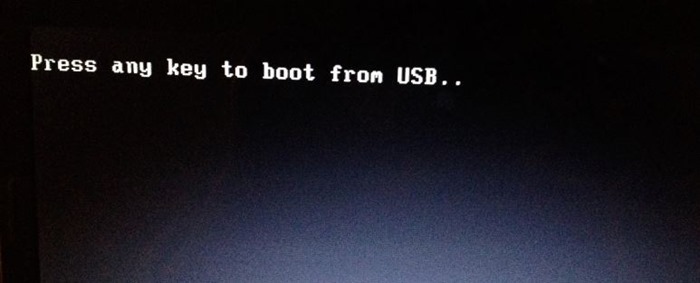
Press any key to boot from DVD or USB
Langkah 4: Setelah gambar di bawah ini muncul, pilih bahasa yang ingin Anda gunakan (
Language to install), Waktu dan Mata Uang (
Time and Currency format), dan masukan perangkan masukan (
Keyboard or input method) sebelum mengklik tombol Next.
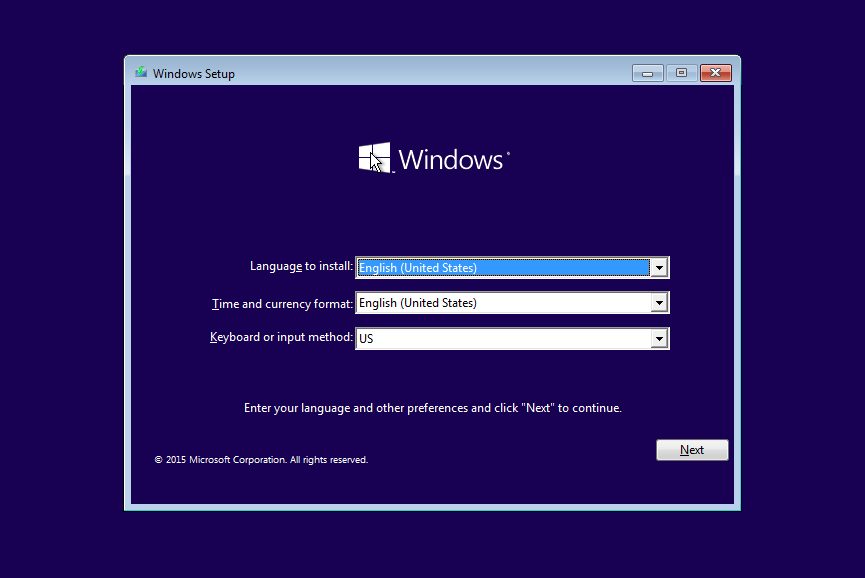
Install Windows 10
Langkah 5: Anda akan melihat tampilan seperti gambar di bawah ini – Klik tombol
Install untuk melanjutkan.
Install Windows 10
Langkah 6: Selanjutnya, Anda akan diminta untuk memasukan kunci produk (
product key). Masukan 25 karakter
product key lalu klik tombol Next. Jika Anda belum memiliki
product key, Anda dapat melewatinya dengan cara mengklik tombol
Skip.
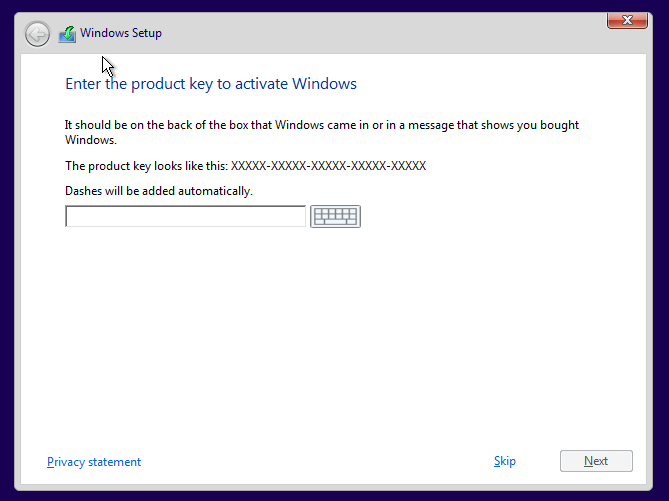
Product Key Windows 10
Jika Anda memasukan
product key pada Langkah 6, Anda tidak akan diminta untuk memilih versi Windows yang ingin Anda install (versi Windows ditentukan oleh
product key).
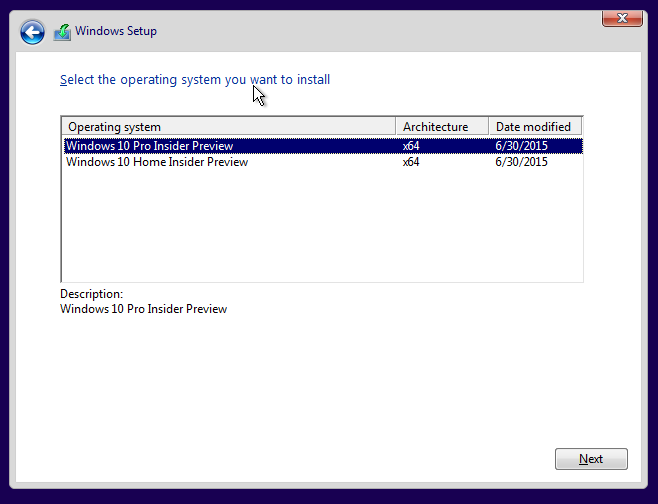
Versi Windows 10
Langkah 7: Pada “
license agreement“, saya rekomendasikan untuk membacanya lebih dahulu (namun saya yakin pasti Anda malas untuk membacanya), klik
I accept the license terms lalu klik tombol
Next.
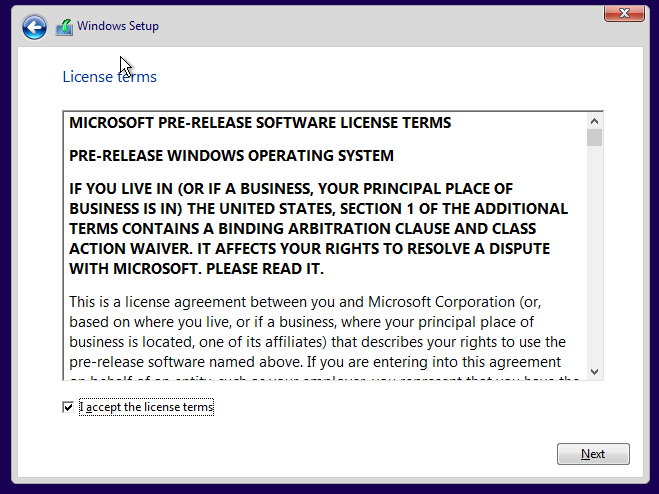
Persetujuan Penggunaan Windows 10
Langkah 8: Disini Anda akan diberi 2 pilihan:
#
Upgrade: Install Windows, namun jangan hapus file yang sudah ada pada drive
#
Custom: Install Windows dengan cara menghapus semua file yang sebelumnya ada.
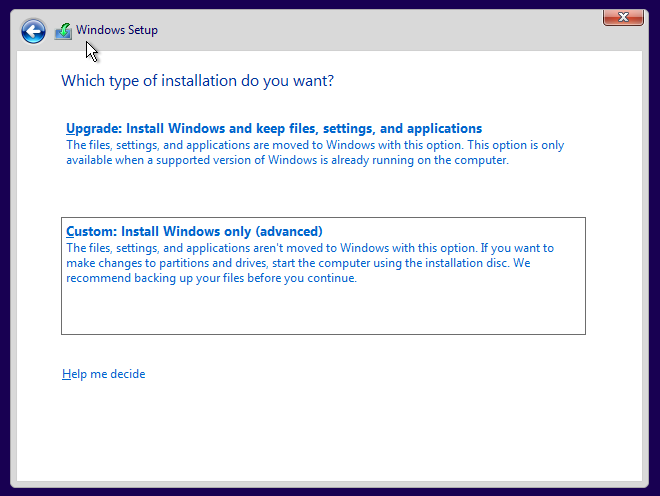
Install Windows 10
Karena disini kita akan melakukan install ulang Windows 10, maka klik pilihan kedua dengan judul “
Custom: install Windows only (advanced)“.
Langkah 9:
Selanjutnya pilih partisi mana yang ingin Anda gunakan untuk
menginstall Windows. Jika Anda ingin menggunakan partisi yang sebelumnya
sudah terinstall Windows, Anda perlu mem-format-nya terlebih dahulu
sebelum menginstall Windows 10.
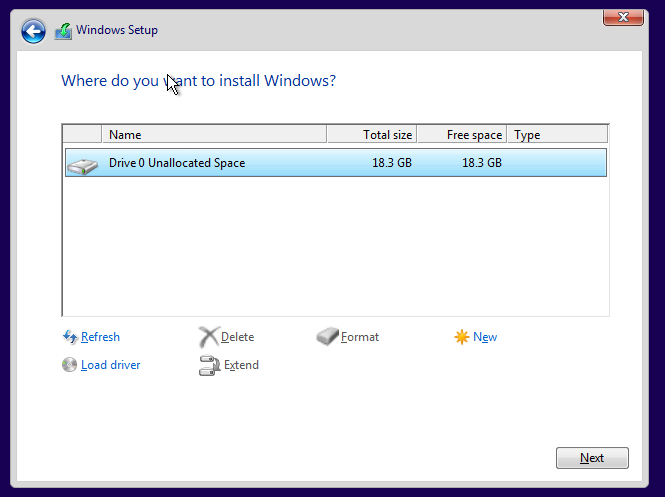
Partisi Install Windows 10
Untuk memformat partisi, pilih partisi mana yang ingin Anda format lalu klik
Format. Harap diperhatikan, bahwa dengan memformat partisi, Anda akan
menghapus seluruh data yang ada pada partisi tersebut.
Jika
Anda menginstall Windows 10 pada hard disk baru atau SSD dan disk
tersebut belum dipartisi, Anda akan melihat daftar drive sebagai
unallocated space. Pilih drive tersebut lalu klik tombol
New, masukan setidaknya
20 GB (pada saat
AplikasiPC menguji, Windows 10 hanya menggunakan ruang disk sebesar 18 GB), lalu klik tombol
Apply.
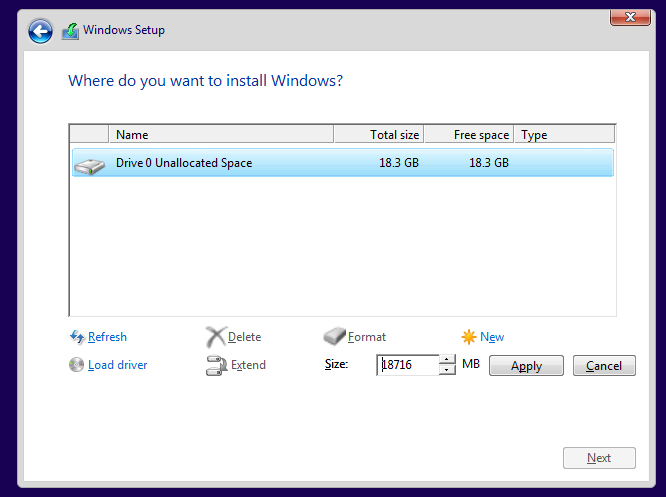
Partisi Install Windows 10
Jika Anda melihat jendela dengan pesan “
To ensure that all Windows features work correctly, Windows might create additional partitions for system files“, klik tombol
OK. Biasanya Windows 10 akan membuat partisi baru dengan ukuran 100 MB untuk menyalin file sistem.
SEKIAN DARI SAYA <AHMAD ARIF>..............TERIMAKASIH :)


